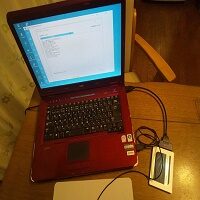
~遅いパソコンのHDDをSSDに載せ替えてみた/古いパソコンが新品のように動いた/設定変更や作業手順の参考にした記事とは~
ブログを書くときに私が使っているパソコンは 2008年製のNEC-PC-LL750SG6R
Vista→7→10 にバージョンアップして使ってきましたが さすがに起動や簡単な操作でも重たくなって イライラすることが多くなってきました

もう14年も前のモデルがサクサク動く
今回はyoutubeを観ながら改良作業を行ったメモの記録です
そろそろ買い換えないと いつ壊れるかと不安になっていましたが 設定変更で改善することや HDDをSSDに交換するオススメ記事を見かけて即DIY
まずは現状の仕様を確認
システムの種類を調べてみると「32ビット オペレーティング システム、x64ベースプロセッサ」と表記している画面と「×86ベースPC」と表記している画面の両方が出てきてしまいました
「システム種類」という同じ項目表記なのに わかりにくい…
たぶん プロセッサは×64ベースだけど OSが×86ベースということなんでしょうね
OSが32bit×86だと64bitに換装出来ないので メモリは現状の4GBまでしか認識しないですね
64bitのOSに出来れば メモリアップやSSD換装の効果も出るんだろうけど Officeとか32bit用なので総取替えになってリスクが大きいなぁ…ボードとの相性など どっかにボトルネックが出て 手間の割には期待した効果が出ないかもしれない…
やっぱPC買い換えかな…改良した中古PCはコスパが良いし
中古パソコン「くじらや」などと 考えを繰り返し ①64bit化でメモリアップしたいなら買い替え
でも 私はパワーユーザーではないので ②現状のメモリ4GB OS32bitでも軽快に動く方法があるのなら それでよし
という方針にしました
買い替え前にやれることをやってみたい
設定変更でレスポンス改善
私が参考にした動画は次のとおり
スマホで観ながら作業を進めました
youtubeなどで詳しく解説していて 私が書くよりリンク先を参照した方が良いので掲載しておきます
パソコン博士TAIKIさんの【プロが教える】遅いパソコンを速くする設定10選【2022年度最新版】
金子晃之さんの Windows10のパソコンが重いを軽くして高速にする
既に私が実施している設定もありましたが 皆さん共通した項目をたくさん取り上げているので 安心して設定変更しました
そして大きな変化ではないですが体感することは出来ました
なお 金子さんの動画でprefetchの削除を取り上げていますが superfetchというのもあるようです
私は未だsuperfetchの無効や削除は試したことはありませんが 参考になった記事をあげておきます
パソコン大好きさん の Windows10 superfetchを無効に設定する方法
よしてっく さんの Windows10パフォーマンス向上|prefetch削除などでPCを高速化する方法
HDDをSSDに換装してビックリ
SSDとSATAケーブルの購入
パソコン博士TAIKI さんが 【プロが教える】HDDからSSDに乗り換え手順【2022年度最新版】 でSSDへの換装方法を丁寧に説明している動画を観て 私は「これをやってみよう!」と思いました
パソコンとSSDをケーブルで接続し ソフトで転送するクローニング方式です
早速 SSDとSATAケーブルの選定に入りましたが 現状は320GBのHHDが付いていて 今後もSNSで動画をリリースすることを考えると 一回り大きい500GBに目が行きました
SSDは容量が大きい物や SamsungやIntelの高耐久性の物だと万札になるので 我が家のドン亀パソコンの延命を考えると 信頼性があって 5000円程度の物に抑えたいです
そこで決めたのがコレ Crucial (クルーシャル) SSD 500GB MX500
このSSDには7→9.5㎜スペーサーが同梱されてました
SATAケーブルは SATA-USB 変換ケーブル 2.5インチ 対応ならOKで USB3.0でも転送が遅い2.0を認識します(1回しか使わないので安い物にしました)
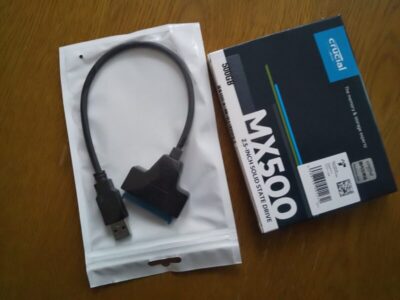
到着を待つ間 現行設定を先ほどの動画記事などを参考に10項目以上軽くして HHDのエラーチェックをして クローニングとパーテーションの無料ソフト(EaseUS Todo Backup Free 12.0 と EaseUS Partition Master 14.0)もダウンロードしました
パワーユーザーではないので サクサク感を感じる程度であれば もうしばらく今のパソコンを使えるかもしれない という期待感が湧いてきます
動画の手順どおりに出来た
EaseUS Todo Backup Free 12.0 を使ったディスククローニングの作業手順については 私のような素人が書くよりも 先ほどのリンク先の動画を観た方が正確なので 余計な記述を避けますが 動画の説明が丁寧なので そのとおりに進めることが出来ました
※EaseUS Todo Backup Freeの公式ページは https://jp.easeus.com/backup-software/free.html です。前述の12.0はクローニング機能が有料化する前の旧バージョンです
SSDへのクローン作成を始めて 約50分経過で56%
USB2.0のスロットしかないので 遅い転送は覚悟してたけど まぁ~のんびり待つしかないですね
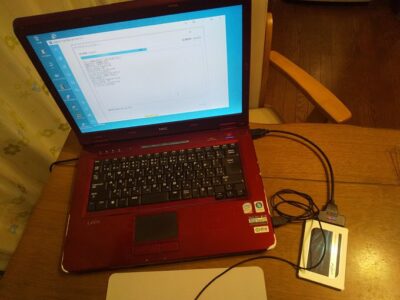
完了までは1時間47分くらいでした
SSDクローンへの差し替えとパーテーション変更
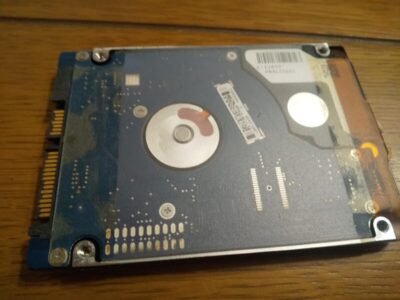
HDDのSSD換装は差し替えるだけですが 私のパソコンの場合はHDDの約9㎜がSSDの7㎜になるので 同梱されていたスペーサー(両面テープ付き)を付けてマウントしました
画像は外したHDD(長い間ありがとう…)
交換した後 パソコンを起動するときは少し緊張しますね(笑)
立ち上がりが早かったのでビックリしました!これが噂のSSDかぁ~
次に もうひと作業あって 私の場合は320GBを500GBに換装したので 180GB分の領域が RESTOREDATA領域の外側にパーテーションされるので これをドライブCの隣に移動させて Cに結合する必要がありました
このやり方も パソコン博士TAIKI さんが【プロが教える】ディスククローン後に出来た未割当パーテーションの解決方法【超簡単】 で EaseUS Partition Master 14.0 の使い方を詳しく説明していて 可視的に行なうことが出来て その通りにやったら簡単に出来ました
※EaseUS Partition Master Freeの公式ページは https://jp.easeus.com/partition-manager-software/free.html です。前述の 14.0はパーテーション移動機能が有料化する前の旧バージョンです
作業終了とまとめ
パソコンのカスタマーレベルの改良作業というのは 手順さえわかれば出来るのですが youtubeの説明効果は本当に凄いなぁ~と思いました
32bit 4GB の2008年モデルで イライラするほど遅くて 買い替えを考えたけど ゲー千程度で このサクサク感にはビックリです
こんなに軽快に動くなら 当分 パソコンの買い換えは必要ないです